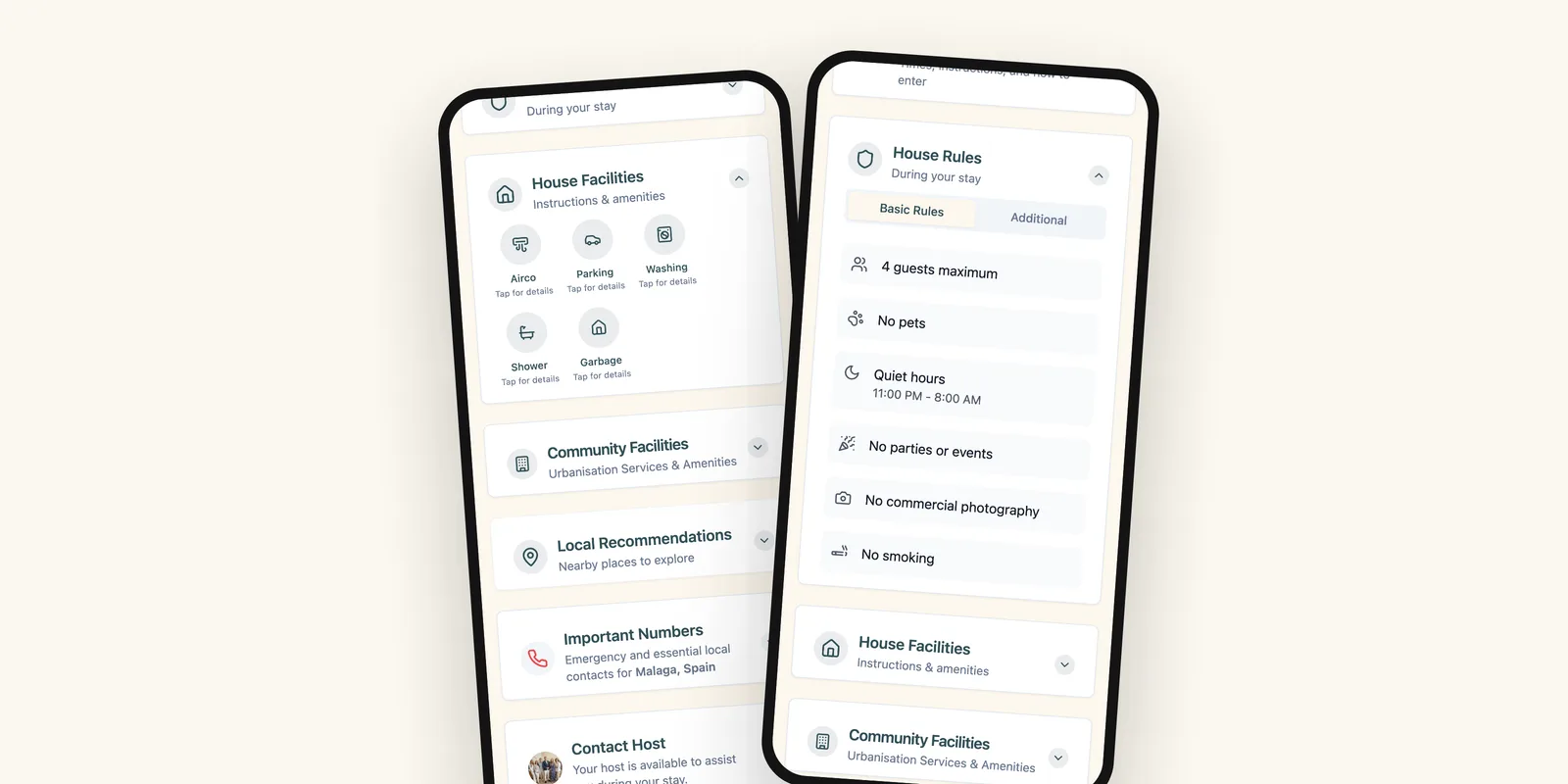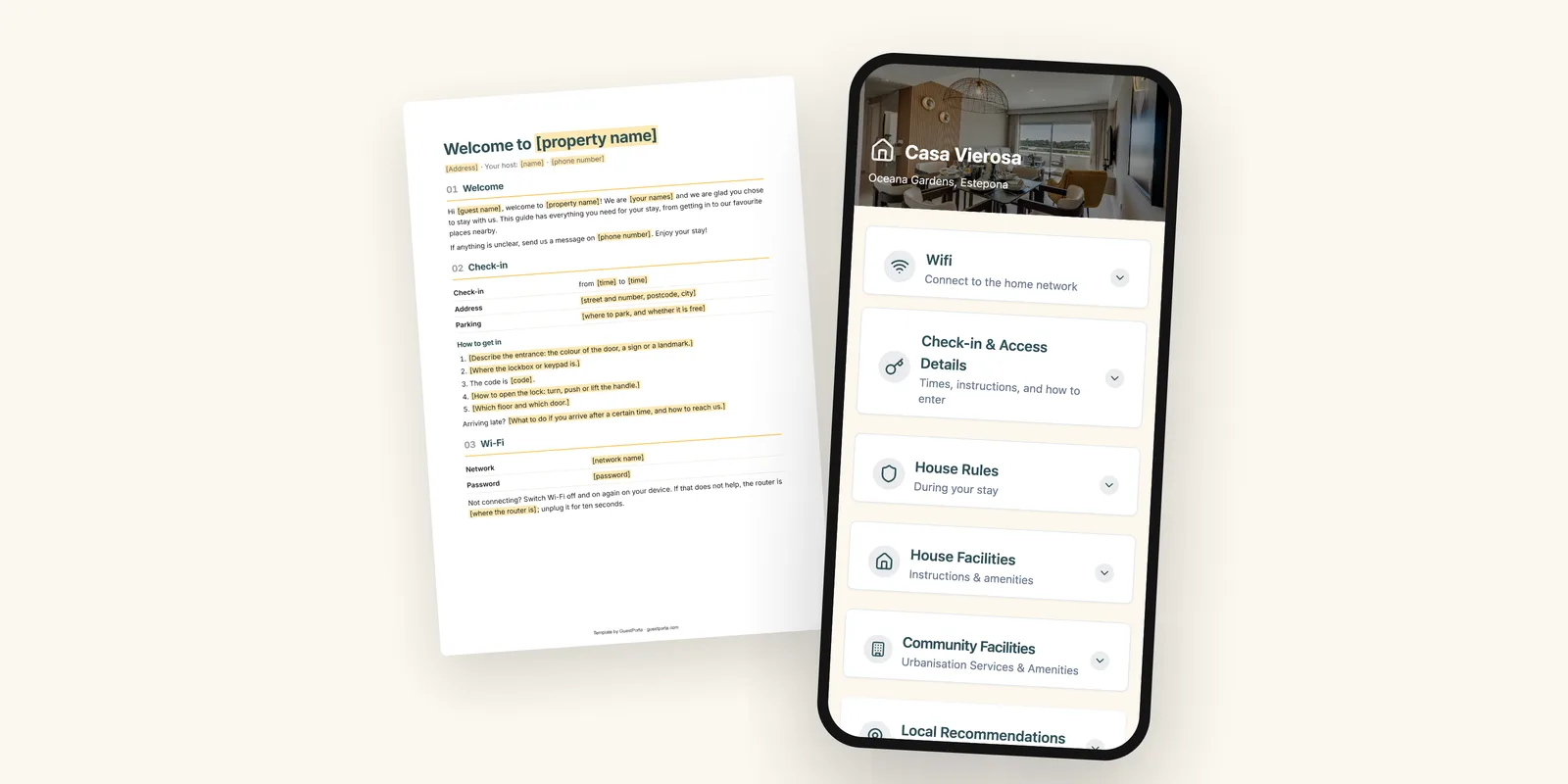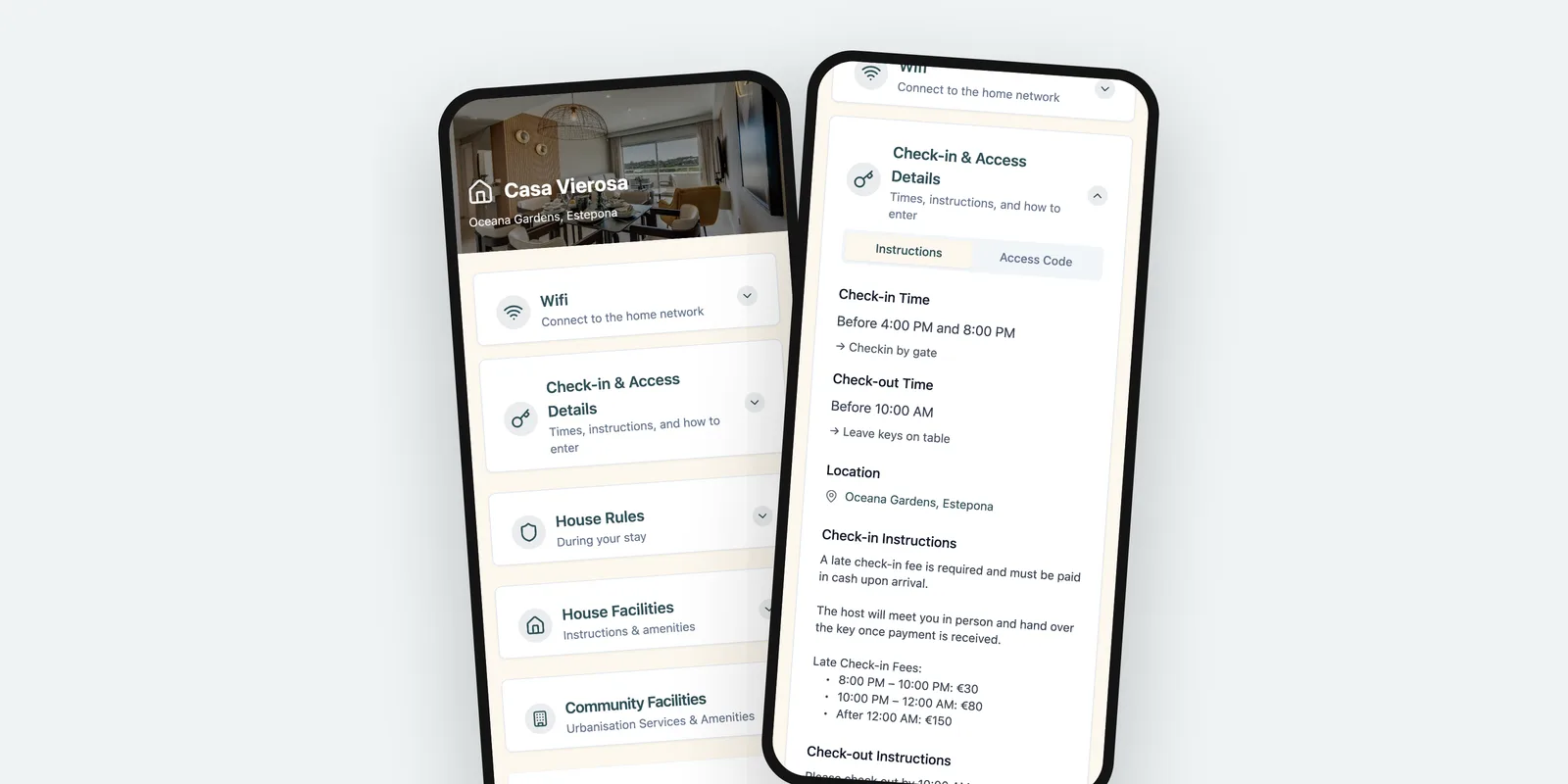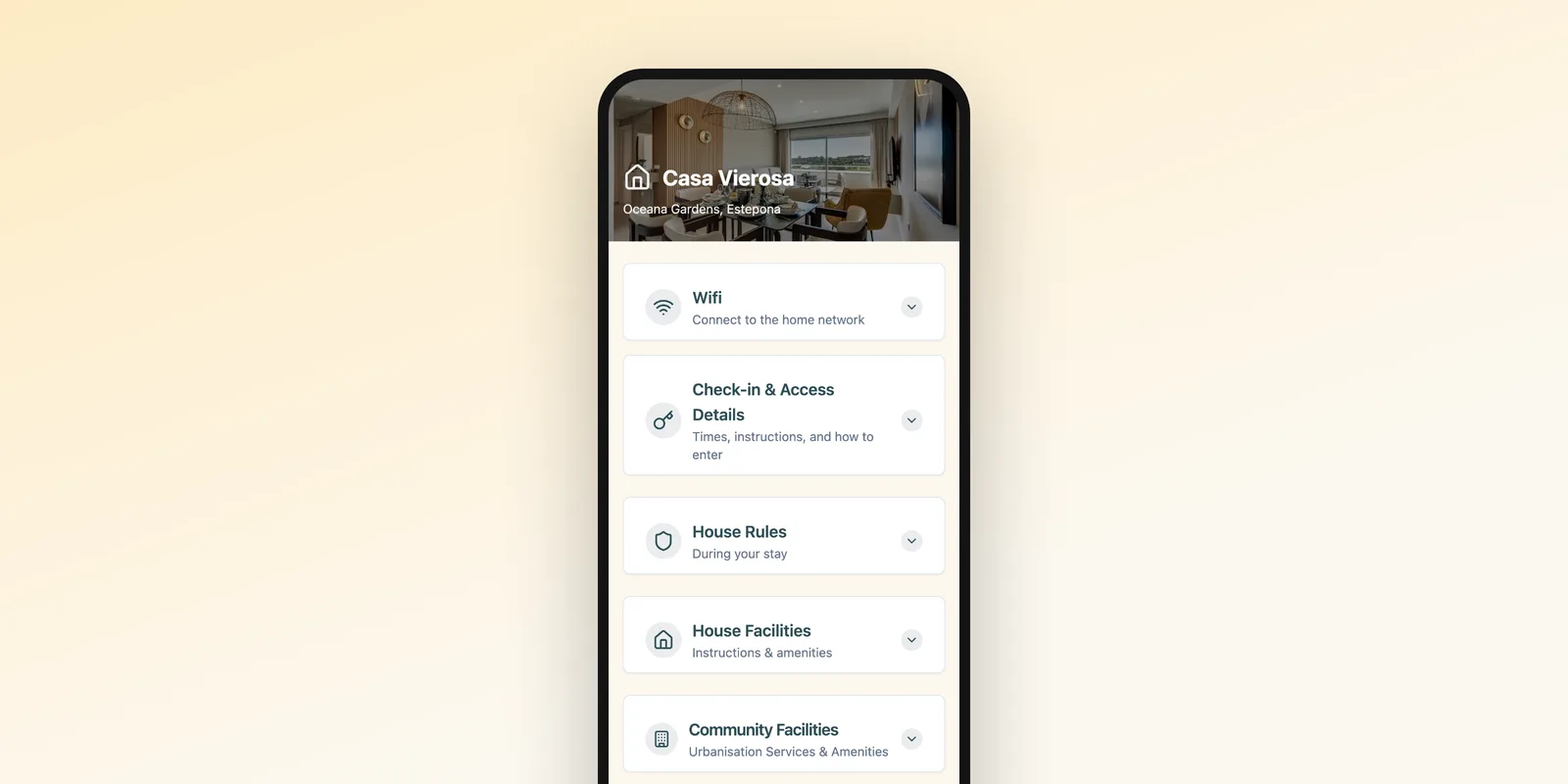
- Da el nombre de la red y la contraseña juntos, en texto que se pueda copiar.
- Una foto de la etiqueta del router es como mucho un respaldo, porque suele estar desactualizada o ilegible.
- Deja una tarjeta impresa en la casa, porque la página del huésped necesita conexión para abrirse.
El taxi deja a tus huéspedes en la puerta, suben las maletas y, antes de encontrar el baño, uno pregunta: “¿cuál es el wifi?”. Es la primera pregunta de casi toda estancia, y si la respuesta no está delante de ellos en el primer minuto, llega a tus mensajes.
El arreglo es pequeño. Va de dónde vive la contraseña, de cómo está escrita, y de qué pasa cuando el primer intento falla.
Ponla donde se mira primero
Los huéspedes no leen tu guía entera al llegar. Buscan dos cosas: cómo entrar y cómo conectarse. Así que el wifi va arriba del todo, justo después de los pasos de llegada.
En la práctica eso significa:
- En la página o el mensaje que abren al llegar, no en mitad de un texto de bienvenida largo.
- En una tarjeta impresa en la casa, en el sitio donde la gente acaba primero: junto a la puerta, en la encimera o al lado del sofá.
- No solo en la confirmación de hace semanas. Nadie vuelve atrás hasta ahí.
Por qué una foto de la etiqueta del router no basta
Muchos anfitriones mandan una foto de la pegatina del router. Es rápido y es mejor que nada. También falla de varias maneras:
- La etiqueta muestra la contraseña de fábrica, que puede no ser la que configuraste después.
- La letra es diminuta, y en una pantalla de móvil un cero parece una o.
- No se puede copiar el texto de una foto, así que se teclean dieciséis caracteres a mano y se falla dos veces.
- Algunos routers imprimen dos redes, una por banda, y el huésped elige la que no es.
Escríbela como texto. El nombre de la red en una línea y la contraseña en la siguiente, las dos con su etiqueta. Si la contraseña tiene caracteres que se confunden, como 0 y O o 1 y l, añade una nota diciendo cuál es cuál.
Mejor todavía: haz que se pueda copiar. En una página para huéspedes la contraseña va al lado de un botón de copiar, así que se pega en los ajustes del móvil sin escribir nada. Esa es la idea de nuestra sección de compartir el wifi.
Elige una contraseña que un desconocido pueda teclear
Vas a cambiar esta contraseña más veces de las que crees, así que conviene que sea fácil de escribir en un móvil:
- Usa tres o cuatro palabras sin relación, o una frase corta, en vez de una ristra de símbolos.
- Evita caracteres que obligan a cambiar de teclado, como corchetes y barras.
- Mantén las mayúsculas coherentes. Una contraseña con mayúsculas en sitios raros se teclea mal.
- No reutilices la contraseña de nada tuyo. Los huéspedes son desconocidos, y los siguientes pueden recibir la misma que los anteriores.
El papel gana al móvil en una cosa: quien tiene la tarjeta en la mano puede leer la contraseña en voz alta a alguien al otro lado de la habitación. Tenlo en cuenta al diseñar la tarjeta.
Códigos QR para la red
La mayoría de cámaras de móvil se conectan a una red desde un código QR. El huésped apunta, toca el aviso y está dentro sin escribir. Puedes crear uno gratis con cualquier generador de códigos QR de wifi: introduces el nombre de la red, la contraseña y el tipo de seguridad, y te da una imagen para imprimir.
Los límites, con honestidad:
- Funciona bien en una tarjeta impresa o en un marco pequeño. En la página del huésped aporta poco, porque el botón de copiar ya hace el trabajo y nadie escanea un código en la misma pantalla que lo muestra.
- Los móviles antiguos y algunas tabletas no lo leen, así que imprime siempre el nombre y la contraseña debajo.
- Si cambias la contraseña, el código deja de valer. Hazlo de nuevo e imprímelo el mismo día.
Una red de invitados, si tu router la tiene
Muchos routers pueden levantar una segunda red solo para visitas. Si el tuyo puede, úsala:
- Tus propios portátiles, impresoras, cámaras y altavoces quedan fuera del alcance de desconocidos.
- Puedes cambiar la contraseña de invitados después de cada estancia sin tocar la tuya.
- Si un huésped hace algo raro en internet, no es tu conexión principal la que se bloquea.
Ponle un nombre que no haya que adivinar. “Casa Vierosa Invitados” funciona. “Router_5G_2” no. Si el router muestra las dos redes, di en las instrucciones cuál se usa y que la otra no es para ellos.
Si gestionas un alojamiento con un router que no controlas, como una conexión de todo el edificio, dilo también. Una línea del tipo “la red es compartida con el edificio, por la tarde va más lenta” te ahorra una queja.
El plan para cuando no funciona
Las cosas fallan de maneras previsibles, y cada una puede tener su línea en tu página:
- La contraseña ha cambiado. Actualízala en un solo sitio y avisa a quien ya está de camino.
- El router está desenchufado. Di dónde está y qué luz debe estar encendida. Algo como “el router está en el armario del pasillo, la luz verde significa que funciona” evita muchas llamadas.
- El huésped no tiene datos al llegar. Esta es la que se olvida. La página necesita conexión para abrirse, y alguien que acaba de aterrizar en otro país puede no tener ninguna. Por eso la tarjeta impresa importa: funciona cuando no funciona nada más.
Pon en esa tarjeta el nombre de la red, la contraseña y tu teléfono. Es el único papel que merece la pena conservar, y convive sin problema con la guía de bienvenida digital que envías por enlace.
Dónde encaja esto en tu información
El wifi es una sección de varias: llegada, normas de la casa, cómo funcionan los aparatos, recomendaciones. Es la más corta y la más leída, y por eso merece ser la más fácil de encontrar.
Si alquilas una casa entera, la página para casas de vacaciones muestra cómo encaja el resto. Y la tarjeta impresa sigue haciendo falta, así que haz las dos cosas.
FAQ
¿Dónde pongo la contraseña del wifi?
En dos sitios. El primero es la página o el mensaje que abren al llegar, en texto que se pueda copiar. El segundo es una tarjeta impresa en la casa, cerca de la entrada o del sofá, para el momento en que el móvil no tiene cobertura.
¿Sirve un código QR para compartir el wifi?
Ayuda en una tarjeta impresa, porque la mayoría de cámaras de móvil se conectan a la red sin escribir nada. Es un atajo, no el único método, así que imprime siempre el nombre y la contraseña al lado para quien no pueda escanearlo.
¿Conviene crear una red de invitados?
Si tu router lo permite, sí. Una red de invitados mantiene tus propios dispositivos, cámaras y aparatos conectados lejos de desconocidos, y puedes cambiar su contraseña sin tocar nada más. Di cuál de las dos redes deben usar, porque los routers suelen mostrar las dos.
El equipo de GuestPorta crea páginas digitales para huéspedes de anfitriones y gestores de alquiler vacacional, y escribe sobre comunicación con huéspedes.